Loading...

вторник

Как добавить виджет в заголовок блога

Если в вашем шаблоне не поддерживается добавления виджета или гаджета в заголовке блога, то эту ситуацию можно поправить, вписав следующий код в шаблоне

<div id='header-wrapper'>
<b:section class='header' id='header' maxwidgets='2' preferred='yes' showaddelement='yes'>

найдите первую строку в шаблоне, а затем повторите все из 2й строки. Далее сохраняемся и проверяем - в шаблоне появится "Добавить гаджет".
А как вы будете использовать - это уже ваше дело. Хоть блог AdSense вставляйте, хоть бегущую строку, хоть информер или новости.

суббота

Онлайн переводчик Google Translate собственного производства!

widgetВ предыдущем посте я описывал вот такой виджет для перевода, о котором можно прочитать вот здесь. И выглядит он вот так:

translate text widgetА теперь хочу предложить вашему вниманию виджет переводчик собственного изготовления. Виджет не требует изменений в коде. Так что смело копируйте и вставляйте в ваш блог. Выглядит он вот так:

translate to italian german russian french spanish english
Это собственно виджет - код:
Установить его можно так: создать новый HTML/JavaScript виджет и туда импортировать код. Подсказка: если вы уже имеете HTML/JavaScript виджет на вашем блоге, то просто допишите туда код (для красоты так сказать).

Немного слов по настройке. В первой строке есть такие значения -

top: 50px; - меняя значение цифр можно регулировать расположение по вертикали
left: 5px; - здесь по горизонтали (если left поменять на right виджет переводчик будет расположен с правой стороны)

Также горизонтальное исполнение данного виджета переводчика. Настройки такие же, как вы прочитали выше.

онлайн переводчик
Успехов и побольше зарубежных читателей!!!

Понравился пост - подпишись по RSS!!!

вторник

Установи виджет для перевода Free Translation Button

Free Translation ButtonПопулярным блогам открываем дорогу в мир. Не исключено, что многие блоггеры регистрируют свои блоги в различных каталогах - в том числе и зарубежных. Так вот, чтобы ваши зарубежные посетители не покидали вас установите виджет-переводчик. Выглядит он вот так:

как установить переводчикПри нажатии на кнопку виджета откроется меню с предлагаемыми для перевода языками:

как вставить виджет в постТак что ставьте поскорее и зарубежные посетители станут ваши. Для установки виджета необходимо зарегистрироваться на сайте ConveyThis.com и за тем следуя инструкии импортировать виджет переводчик на ваш блог.

Если вы хотите установить виджет для перевода внизу каждого поста, то смотрите здесь как это сделать.

Читай также
Прибомбасы для кнопки RSS!
Кнопки для RSS

суббота

Не хотите поиграть в СУДОКУ?


виджет судокуНемного отвлечемся от темы и расслабимся. Как гласит народная мудрость: делу время - потехе час!
Так что пусть ваши посетители проведут на вашем сайте по крайне мене 1 час за игрой в СУДОКУ.
Правила очень просты - нужно в каждом 3х3 квадрате вписать цифры от 1 до 9 и в каждой строке-столбце также от 1 до 9, при это цифру можно использовать только 1 раз. Вот такие вкратце правила.

Для простоты установки нажмите кнопку и установите виджет в ваш блог. Или оформите, как пост.


Что можно сделать с email подпиской на FeedBurner

email подпискаМногие в данное время пользуются RSS подпиской, но не все. Поэтому кто-то по старинке еще использует email подписку. Вот о ее особенностях и поговорим. Для примера я выставлю классический вариант с FeedBurner. Выглядит он вот так:

Enter your email address:

Delivered by FeedBurner


Если немного подработать код, то вы можете получить вот такой вариант.

Email:


1.Чтобы заменить английский текст Enter your email address: на русский - найдите в коде строку

<p>Enter your email address:</p>

и замените на ваш текст - к примеру - подпишись Email письмом!

2.Далее кнопку переделаем на русский вариант вот в этой части кода

<input value="Subscribe" type="submit">
<input value="Подпишись" type="submit">


3.Если хотите удалить Delivered by FeedBurner - просто удалите вот эту строку из кода.

<p>Delivered by <a href="http://www.feedburner.com/" target="_blank">FeedBurner</a></p>

4.Для удаления рамки, просто удалите вот это

style="border: 1px solid rgb(204, 204, 204); padding: 3px;

Все, ваша email подписка готова в новом оформлении. Любуйтесь.

Читайте также
Полетаем в "облаках тегов"

четверг

Кнопки для RSS.

При выборе кнопки для RSS, чаще исходят из логического заключения - чем больше и "ярче" кнопка, тем значит "позитивнее". Это как сыр в мышеловке или уже RSS кнопка в капкане. Кому как. А все эти кнопки вы можете посмотреть на сайте © RSSicons.ru Так что выбирайте, используйте по назначению - чтобы вам побольше читателей, чего и себе желаю.

кнопки для RSS
кнопки для RSSкрасивые кнопки для RSSRSS кнопки


кнопки для RSSRSSбесплатные кнопки для RSS

скопируйте кнопкиRSS

И не забудьте прикрутить плагин для всплывающего меню, как на моей кнопке, если хотите.

понедельник

Прибомбасы для кнопки RSS!

Снова обращусь к кнопке RSS. Но буду говорить не о самой кнопке - как, зачем и почему вы ее должны иметь. Нет. А о том, что можно с это кнопкой проделать. Для примера нажмите мою кнопку RSS, что увидели?... А теперь также по ней нажмите и все вернется на свои места.

Вот как раз об этой функции я сегодня и поговорю. Пока я подгонял ее под свой виджет обнаружил хорошую мобильность исполнения всплывающего меню. Так что если я разобрался, то вы подавно. Ну, а если возникнут вопросы, не стесняйтесь, задавайте - смотришь и решение найдется.

Приступим непосредственно к описанию это плагина.
<script type="text/javascript" src="http://ztuning.narod.ru/rss-em.js">

</script>

<center/>

<div style="text-align:center;left-margin:50px;">

<a id="sub_opt_link" class="expand" href="javascript:toggleContent('sub_opt');" title="ВАШ ТЕКСТ ДЛЯ ПОДСВЕТКИ КНОПКИ"><img border="0" width="170" src="URL ВАШЕЙ КНОПКИ ИЛИ КАРТИНКИ" align="center"/></a>

</div>

<div id="sub_opt" style="overflow: hidden; display: none; height: 420px;" class="generic_box_comment">

<br/>

<div class="sub-list">

<ul>

<li><a style="text-decoration:none;" href="URL ВАШЕГО ФИДА" rel="nofollow" title="Subscribe to my feed"><span style="border:1px solid;border-color:#FC9 #630 #330 #F96;padding:0 3px;font:bold 10px verdana,sans-serif;color:#FFF;background:#F60;margin:0;">XML</span></a>

</li>

<li><a href="http://fusion.google.com/add?feedurl=URL ВАШЕГО ФИДА" rel="nofollow"><img border="0" alt="Google Reader or Homepage" src="http://sites.google.com/site/mezenatorg/Home/add.gif"/></a>

</li>

<li><a href="http://add.my.yahoo.com/rss?url=URL ВАШЕГО ФИДА" rel="nofollow"><img border="0" alt="Add to My Yahoo!" src="http://us.i1.yimg.com/us.yimg.com/i/us/my/addtomyyahoo4.gif"/></a>

</li>

<li><a href="http://www.bloglines.com/sub/URL ВАШЕГО ФИДА" rel="nofollow"><img border="0" alt="Subscribe with Bloglines" src="http://www.bloglines.com/images/sub_modern9.gif"/></a>

</li>

<li><a href="http://feeds.my.aol.com/add.jsp?url=URL ВАШЕГО ФИДА" rel="nofollow"><img border="0" alt="Add to My AOL" src="http://myfeeds.aolcdn.com/vis/myaol_cta1.gif"/></a>

</li>

<li><a href="http://www.netvibes.com/subscribe.php?url=URL ВАШЕГО ФИДА" rel="nofollow"><img border="0" alt="Add to netvibes" src="http://www.netvibes.com/img/add2netvibes.gif"/></a>

</li>

<li><a href="http://www.pageflakes.com/subscribe.aspx?url=URL ВАШЕГО ФИДА" rel="nofollow"><img border="0" src="http://www.pageflakes.com/subscribe2.gif"/></a>

</li>

<li><a href="http://www.live.com/?add=URL ВАШЕГО ФИДА" rel="nofollow"><img border="0" style="width: 92px; height: 17px;" src="http://tkfiles.storage.msn.com/x1pHd9OYNP16fmmfqJHji7qY0yYomKrFzGROBps3O6qHF0JRlVV8xH6X4cfsptw0fftk5oJYFpTKP6I-i91-se8TaoO7R9oiPVoxDEG_LEZW_XhegHxASvHJYsSxNjf526t"/></a>

</li>

<li><a href="http://www.newsgator.com/ngs/subscriber/subext.aspx?url=URL ВАШЕГО ФИДА" rel="nofollow"><img border="0" alt="Subscribe in NewsGator Online" src="http://www.newsgator.com/images/ngsub1.gif"/></a></li>

</ul>

<div style="float:center;">
ЗДЕСЬ ВСТАВЛЯЕТЕ СВОЙ E-mail КОД С FEEDBURNER - ДЛЯ ПРИМЕРА Я ОСТАВИЛ СВОЙ
ВЫЧЕЩЕННЫЙ КОД ОТ ВСЯКИХ ЛИШНИХ "НАВОРОТОВ" (В КНОПКЕ СМОТРИТЕ, ЧТО ОСТАЛОСЬ)


<form action="http://www.feedburner.com/fb/a/emailverify" style="text-align:center;" target="popupwindow" method="post" onsubmit="window.open('http://www.feedburner.com/fb/a/emailverifySubmit?feedId=2534719', 'popupwindow', 'scrollbars=yes,width=550,height=520');return true"><p>Email:</p><p><input style="width:140px" name="email" type="text"/></p><input value="http://feeds.feedburner.com/~e?ffid=2534719" name="url" type="hidden"/><input value="z-tuning" name="title" type="hidden"/><input value="ru_RU" name="loc" type="hidden"/><input value="Подпишись" type="submit"/></form><br/>

                 ЗДЕСЬ ВСТАВЛЯЕТЕ FEEDCOUNТ КОД - ДЛЯ ПРИМЕРА Я ОСТАВИЛ СВОЙ 
                <a href="http://feeds.feedburner.com/ztuning"><img style="border: 0px none ;" alt="Подпишись  на Тюнинг-RSS!!!" width="88" src="http://feeds.feedburner.com/%7Efc/ztuning?bg=6600CC&amp;fg=FFFFFF&amp;anim=0" height="26" title="Подпишись  на Тюнинг-RSS!!!"/></a> 
</div>

</div></div>

</center>

В коде все красные буквы замените на свои адреса и текст. А зеленые буквы совсем удалите, равно как и мой "хвост" Е-маил код и Фидкоунт код (заменяя их на свои).

Для еще одного примера посмотрите как выглядит большая кнопка и расположение всплывающего меню. Этого добиться не сложно - нужно немного поупражняться с кодом.

кнопка rss


В заключении: ПРО САМ КОД ПРИ КОПИРОВАНИИ. Код виден не весь в FireFoxе, но при копировании копируется весь, сам проверял еще на неизмененном коде, но опубликованном (как для образца - и за одно, проверки на живучесть).

Делайте и наслаждайтесь. Про цифру 3 на кнопке голову не ломайте - сам нарисовал.

Понравился пост тогда подпишись на RSS!

Читай пост
Что можно сделать с email подпиской на FeedBurner

суббота

Как "защитить" свою интеллектуальную собственность.

Побалуемся сегодня такой "мелочью", как вставка строки Copyright в блог. Причину для установки этой строки в ваш блог придумайте сами. Ну а я ставлю только с одной целью, что разрешаю перепечатку постов с данного блога с указанием живого линка на него.

Итак, если вы установили какой-нибудь шаблон, то возможно он уже содержит данный код или подобный ему. То вам можно его подкорректировать и вуа-ля.

Ну, а у кого такой строки еще нет, или хочет изменить старую, то добро пожаловать к установке данного "детища".

Необходимо войти в ваш шаблон блога "Макет"-"Изменить HTML" и вставить следующий код
<div class='footer'>
<div class='footer_txt'>
<p style='text-align:center'>
<br/><br/>
Copyright© 2008
ЗДЕСЬ НАПИШИТЕ СВОЙ ТЕКСТ
<a expr:href='data:blog.homepageUrl'>
<data:blog.title/></a></p>
</div></div>
вот сюда

мелочи для блогамежду строк

<!-- end content-wrapper -->

<!-- end outer-wrapper -->

затем, заменяем "красные буквы" на ваши "черные буквы".
Далее сохраняем шаблон и просматриваем. Если хотите поэксперементировать, поставьте код после

<!-- end outer-wrapper -->

может выглядеть по красивее, в зависимости от шаблона.

И в заключении для тех у кого в шаблонах нет этих строк, то вам несколько советов.
1. Вставьте код в конце шаблона, но перед </body> - учтите.
2. Возможно придеться включить "расширить шаблон виджета".
3. Если не работает код, то попробуйте вставлять последовательно код перед </div>, начиная с последнего.
4. Если не получилось, то воспользуйтесь виджетом "Добавить HTML" и там уже придется вам самостоятельно вписать ваш текст и вашу ссылку на блог.

P.S. я не программист, я "чайник".

Читайте посты:

Шаблоны 3 колонки для Вашего блога.

Как вставить новый шаблон в блог?

пятница

Как вставить RSS рассылку в пост.

Все блоггеры знают, что RSS кнопка необходима блогу, как человеку воздух. И пройдя по блогам видишь это "детище" в различных вариациях. Хорошо это или плохо - не скажу, но в глаза порой ой как бросается. Ладно, хватит отступлений - к делу.

Вставить RSS рассылку в блог не проблема. Благо у Feedburner есть функция встраивания HTML кода в Blogger несколькими нажатиями кнопки мышки.

А вот как вставить RSS рассылку внизу поста - вот об этом и поговорим. Выглядит это примерно так.

Как вставить RSS ленту в пост
Для начала нужно скопировать код RSS-ленты, затем вставить в шаблон. Идем в "Макет" - "Изменить HTML". Не забываем нажать "Расширить шаблоны виджета". Далее ищем строку

<div class='post-footer'>
и вставляем скопированный код сразу после этой строки, как показано на картинке.

Как вставить RSS
Сохраняем шаблон. Всё готово - просто и со вкусом. Теперь в каждом посте будет отображаться подписка на RSS. Ну, а сейчас очередь за вами - украшайте, как душе угодно ( меняйте картинку, слова).

Кстати, если пост понравился - подпишись на Тюнинг-RSS!!!

Читай также посты:

Полетаем в "облаках тегов"

четверг

Как вставить favicon в шаблон блога.

Читай предыдущий пост:
Что такое favicon и как сделать favicon?

Приступим к публикации фавикона.
В шаблоне ("Макет"- "Изменить HTML") ищем в коде в самом начале строку тега <head>. После нее вставляем новую строчку, куда позже добавим адрес загруженного фавикона.

<link href='URL вашего фавикона'
rel='shortcut icon'/>

Как сделать favicon

Для публикации вашего фавикона необходимо залить вашу сохраненную иконку с компьютера на какой-нибудь фото-хостинг, но чтобы облегчить вашу задачу загружайте на Google Sites. Почему здесь - не все фото-сайты поддерживают формат .ico

1. Зарегистрируйте вашу новую страницу на Google Sites.
2. Залейте ваш фавикон на вашу страницу Google Sites. Для этого заходите на вашу созданную страницу - нажимаете "Edit page" - "Insert" - выбираете "Image" - заливаете - копируете ссылку. Для наглядности смотрите на картинки.


Как вставить favicon
как установить фавикон

3. Сохраняем все на вашей новой странице - она больше не понадобится.

Далее возвращаемся в ваш код шаблона и вставляем URL. Сохраняемся.

И любуемся вашим faviconом.

среда

Что такое favicon и как сделать favicon?

Если вы читаете этот пост, то вы уже задавали себе этот вопрос: что такое фавикон?
Так что же такое фавикон (favicon) - это маленькая иконка размером 16х16 пикселей в формате .ico или .png, которая стоит рядом с названием вашего сайта или блога. Кстати многие "уважаемые блоги" имеют эту фенечку. И вот так выглядит мой фавикон в окне браузера Firefox.

как сделать favicon

А вот так выглядит favicon в папке "Закладки".

что такое favicon
Заманчиво, не правда ли. С учетом того, что аналитики провели исследование, и статистика показывает, что с фавиконом сайты быстрее бросаются в глаза, что повышает в разы посещаемость сайта. Да и однажды запомнив фавикон, потом легче найти данный ресурс визуально у себя в "Закладках" к примеру. Вот и я создал иконку, чтобы испытать это утверждение на практике.

Не терпится заиметь подобный favicon? Как сделать favicon? Очень просто.

Для начала нужно фавикон нарисовать. И чтобы облегчить нашу задачу воспользуемся сайтом Favicon Generator. На данном сайте можно нарисовать фавикон самому или воспользоваться вашим рисунком с компьютера (рекомендую вам использовать рисунок максимально приближенный к вашему блогу или сайту) , который можно в последствии подработать.

Итак начнем:
Первый вариант: для примера я возьму мою иконку.

как нарисовать favicon1. Выбираем цвет в гамме, нажимаем на соседний квадратик, в примере "красный цвет"
2. Рисуем, закрашивая красным цветом квадратики. По аналогии используем другие цвета.
3. "Лишние квадраты" можно удалить с помощь первого квадрата в вашей выбранной палитре цветов.
4. Если иконка не понравилась - нажмите на Clear All. Весь рисунок сотрется.
5. Фавикон нарисован - далее жмем на Make Favicon! Появится новое "светло зеленое окошечко" с вашим фавиконом.
6. Сохраняем favicon на компьютер с помощью правого клика мышки по иконке в окошечке.

Второй вариант: по быстрому. Возьму для примера кнопку RSS.

1. Загружаю картинку на сайт. Появится в другом окне моя кнопка. Здесь можно уменьшить или увеличить видимую часть рисунка. Жмем Crop picture.

как сделать favicon
2. Корректируем полученное изображение если необходимо.

как сделать фавикон для блога
3. Повторяем остальное из пп. 5 и 6.

Теперь любуемся результатом.
как вставить favicon в шаблон блога
Ура, favicon готов для публикации.

Продолжение в следующем посте:
Как вставить favicon в шаблон блога.

вторник

Полетаем в "облаках тегов"


Хочу описать процедуру создания виджета «облако тегов».

Итак приступим к нашему полету в «облака»:
1. Предварительная работа: если у вас еще нет виджета «Ярлыки», то создаем его и возвращаемся опять на блог и прописываем как минимум 1 ярлык в двух разных постах, иначе не получится.
2. В конструкторе блога перейдите в «макет» и на «изменение HTML». Для начала неплохо было бы сохранить ваш шаблон, во избежании недоразумений.
3. Поставьте флажок на «расширить шаблоны виджета». Ищем такую строку, как на картинке.
как вставить облако тегов
Вставляем первый код в CSS сразу перед ]]></b:skin>:

/* Label Cloud Styles
----------------------------------------------- */
#labelCloud {text-align:center;font-family:arial,sans-serif;}
#labelCloud .label-cloud li{display:inline;background-image:none !important;padding:0 5px;margin:0;vertical-align:baseline !important;border:0 !important;}
#labelCloud ul{list-style-type:none;margin:0 auto;padding:0;}
#labelCloud a img{border:0;display:inline;margin:0 0 0 3px;padding:0}
#labelCloud a{text-decoration:none}
#labelCloud a:hover{text-decoration:underline}
#labelCloud li a{}
#labelCloud .label-cloud {}
#labelCloud .label-count {padding-left:0.2em;font-size:9px;color:#000}
#labelCloud .label-cloud li:before{content:"" !important}


Далее вставляем второй код после ]]></b:skin> но перед тегом </head>:


<script type='text/javascript'>
// Label Cloud User Variables
var cloudMin = 1;
var maxFontSize = 20;
var maxColor = [0,0,255];
var minFontSize = 10;
var minColor = [0,0,0];
var lcShowCount = false;
</script>


Сохраняем шаблон!

4. Далее ищем строку, как на картинке


виджет облако тегов
для ориентира ищите вот это type='Label'. Теперь вставьте этот блог кода виджета вместо прежнего блога кода виджета.

<b:widget id='Label1' locked='false' title='Label Cloud' type='Label'>
<b:includable id='main'>
<b:if cond='data:title'>
<h2><data:title/></h2>
</b:if>

<div class='widget-content'>
<div id='labelCloud'/>
<script type='text/javascript'>

// Don't change anything past this point -----------------
// Cloud function s() ripped from del.icio.us
function s(a,b,i,x){
if(a>b){
var m=(a-b)/Math.log(x),v=a-Math.floor(Math.log(i)*m)
}
else{
var m=(b-a)/Math.log(x),v=Math.floor(Math.log(i)*m+a)
}
return v
}


var c=[];
var labelCount = new Array();
var ts = new Object;
<b:loop values='data:labels' var='label'>
var theName = "<data:label.name/>";
ts[theName] = <data:label.count/>;
</b:loop>

for (t in ts){
if (!labelCount[ts[t]]){
labelCount[ts[t]] = new Array(ts[t])
}
}
var ta=cloudMin-1;
tz = labelCount.length - cloudMin;
lc2 = document.getElementById('labelCloud');
ul = document.createElement('ul');
ul.className = 'label-cloud';
for(var t in ts){
if(ts[t] < cloudMin){
continue;
}
for (var i=0;3 > i;i++) {
c[i]=s(minColor[i],maxColor[i],ts[t]-ta,tz)
}
var fs = s(minFontSize,maxFontSize,ts[t]-ta,tz);
li = document.createElement('li');
li.style.fontSize = fs+'px';
li.style.lineHeight = '1';
a = document.createElement('a');
a.title = ts[t]+' Posts in '+t;
a.style.color = 'rgb('+c[0]+','+c[1]+','+c[2]+')';
a.href = '/search/label/'+encodeURIComponent(t);
if (lcShowCount){
span = document.createElement('span');
span.innerHTML = '('+ts[t]+') ';
span.className = 'label-count';
a.appendChild(document.createTextNode(t));
li.appendChild(a);
li.appendChild(span);
}
else {
a.appendChild(document.createTextNode(t));
li.appendChild(a);
}
ul.appendChild(li);
abnk = document.createTextNode(' ');
ul.appendChild(abnk);
}
lc2.appendChild(ul);
</script>

<noscript>
<ul>
<b:loop values='data:labels' var='label'>
<li>
<b:if cond='data:blog.url == data:label.url'>
<data:label.name/>
<b:else/>
<a expr:href='data:label.url'><data:label.name/></a>
</b:if>
(<data:label.count/>)
</li>
</b:loop>
</ul>
</noscript>
<b:include name='quickedit'/>
</div>

</b:includable>
</b:widget>


Сохраняем шаблон! Можно теперь любоваться Вашим «Облаком тегов». Глюков не должно быть, по крайне мере, если вы все так сделали. Сразу скажу: у меня глюки были, пока вот так не сделал. Так что все по порядку и придете к такому же результату.

5. Что еще можно сделать?
В скрипте из пункта 3 есть следующие настройки:
var cloudMin = 1; можно регулировать количеством тегов; значение 1 выводит все теги.
var maxFontSize = 20; регулировка max размера шрифта
var maxColor = [0,0,255];регулировка цвета max размера шрифта
var minFontSize = 10; регулировка min размера шрифта
var minColor = [0,0,0]; регулировка цвета min размера шрифта

Ну вот вроде и все. Должно получиться как у меня в колонке "облако тегов"

понедельник

Как вставить новый шаблон в блог?

В предыдущем посте я дал ссылку, где вы можете скачать понравившийся шаблон 3 или 4 колонки. После того, как вы определились в выборе нового шаблона для вашего блога - необходимо его оптимизировать в вашей учетной записи на Blogger.com.

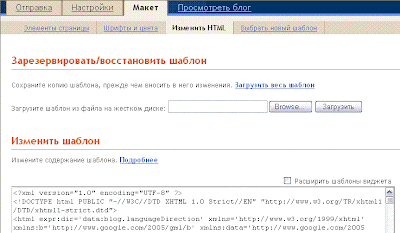
Для этого необходимо войти в "Панель инструментов" - "Макет"(выберите блог, шаблон которого вы хотите поменять) - "Изменить HTML".

Важно: если по каким-то причинам вас не устроит новый шаблон - сохраните прежний шаблон на ваш компьтер. Только затем приступайте к замене шаблона.

1. Вот так выглядит страница, которая вам необходима. Нажмите на "Browse.." и укажите путь к файлу шаблона. Загрузите шаблон.

Как вставить новый шаблон в блог

2. После загрузки шаблона у вас будет следующая картина (по содержанию количество удаляемых виджетов может быть и больше - вам в последствии нужно будет повторно устанавливать необходимые виджеты в новый шаблон). Подтвердите и сохраните.


Вставить шаблон в блог

3. После установки вы получили ваш блог с 3 колонками. Еще немного полезной информации: не поленитесь перед тем, как восстанавливать виджеты, проверить - поддерживает шаблон "Изменения цвета и шрифта". Не все шаблоны поддерживают это, поэтому в последствии изменения придеться делать в самом коде. Мой пример такого БЛОГА, где пришлось менять шрифт и цвет в коде.

Как вставить шаблон в блог

4. Шаблон, который вы видете в черном цвете, после изменений цвета и шрифта принял форму, которую вы созерцаете на данном блоге "Тюнинг для блога".

5. Ну и в заключении, если вам шаблон не понравился, загрузите ваш сохраненный шаблон вашего блога.

P.S. Эта инструкция для установки шаблона в XML, если вы хотите установить классический вариант шаблона HTML, то об этом в следующих постах...

воскресенье

КАРТА БЛОГА

Шаблоны 3 колонки для Вашего блога
Как вставить новый шаблон в блог?
Полетаем в "облаках тегов"
Что такое favicon и как сделать favicon?
Как вставить favicon в шаблон блога
Как вставить RSS рассылку в пост
Как "защитить" свою интеллектуальную собственность
Прибомбасы для кнопки RSS!
Кнопки для RSS
Что можно сделать с email подпиской на FeedBurner
Не хотите поиграть в СУДОКУ?
Установи виджет для перевода Free Translation Button
Онлайн переводчик Google Translate собственного производства!

Шаблоны 3 колонки для Вашего блога.

Где взять шаблоны в 3 колонки для блога? А может и 4 колонки шаблона для вашего блога? Вот один сайт из многих, который предлагает большое количество шаблонов в 2, 3 и 4 колонки шаблона в формате XML.


шаблоны 3 колонки
Вот некоторые шаблоны в 3 колонки для блога. С различным дизайном и кучей виджетов.

3 колонки шаблон для блогаСкачать здесь


3 колонки шаблон для вашего блогаСкачать здесь


3 колонки дизайн для блогаСкачать здесь


шаблон для блогаСкачать здесь


3 колонки дизайнСкачать здесь


3 колонки шаблон для блогаСкачать здесь

Из разряда 4 колоночных шаблонов. Их не так много, но будет спрос - будет и предложение.

3 колонки шаблонСкачать здесь

Для демонстрации вы можете кликнуть на любую картинку шаблона и посмотреть один блог с шаблоном "Бабочка".

В CЛЕДУЮЩЕМ ПОСТЕ я опишу как вставлять шаблоны в ваш блог.

P.S. кстати этот шаблон блога "Тюнинг для Блога" вы можете скачать по адресу внизу станицы.